Português |
 English and Others |
Português |
English and Others |
|
|||||||||||||||||||||||||||||||||||||||||||
|
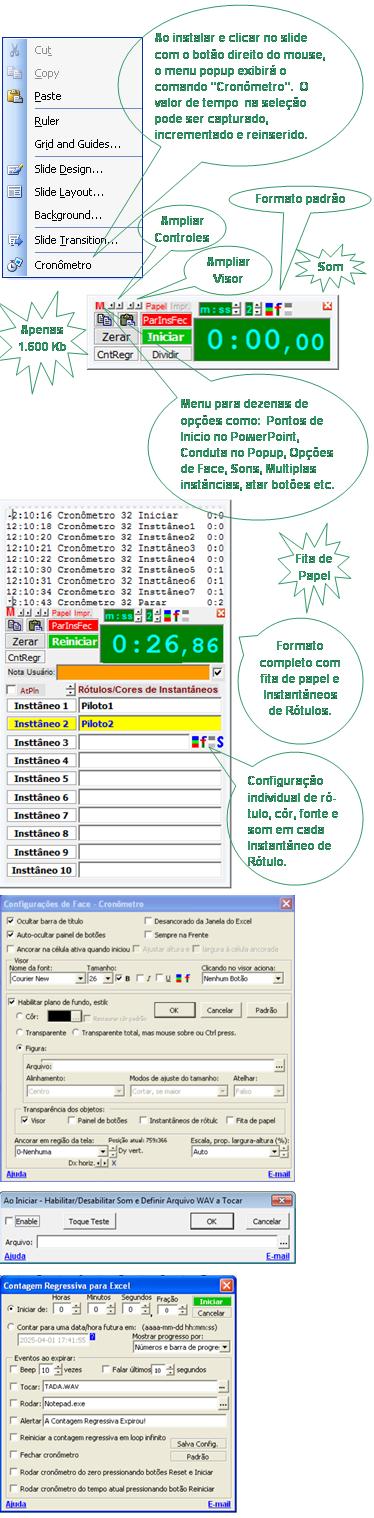
Este utilitário gera um Cronômetro popup especial no Microsoft® PowerPoint® com Contagem Regressiva (Marcador de Tempo). É programado em Microsoft® Visual Basic® for Application (VBA) e disponível opcionalmente como Suplemento de COM (dll), Suplemento de EXE (ppa/exe) ou Suplemento do PowerPoint (ppa), podendo ser útil para usuários da interface do PowerPoint e programadores de VBA. Veja as figuras abaixo. Ele consiste basicamente de um único arquivo (PowerPointStopwatch.dll, PowerPointStopwatch.exe ou PowerPointStopwatch.ppa) que pode ser instalado automaticamente usando um dos pacotes de arquivo de instalação disponíveis abaixo para download. Exceto para a DLL, se optar por Suplemento de COM, nenhuma outra configuração é salva no Registro do Windows. Sua configuração é salva nos arquivos PowerPointStopwatch.ini, PowerPointStopwatch LoadExe.ppa, PowerPointStopwatch1.ppa e PowerPointStopwatch1.ppam que são criados e mantidos pelo próprio utilitário. Você também pode desinstalá-lo total e automaticamente, não deixando nenhuma sujeira no Registro do seu Windows ou disco. Itens a seguir nesta página: Configurar Contagem Regressiva Opções de Suplementos para Instalar Características:- Cronômetro; - Contagem Regressiva (Marcador de Tempo) com barra de progresso que pode ser ocultada ou exclusiva; - Ao expirar a contagem regressiva, ele pode bipar, tocar um arquivo WAV, executar um programa do Windows, executar uma macro via OLE Automation em um arquivo aberto ou fechado do Microsoft Office, enviar pressionamentos de teclas para a janela de um aplicativo em execução no Windows e/ou alertar a expiração; - Pode falar (pronunciar) em voz de robô, anunciando segundo a segundo os últimos n segundos de uma contagem regressiva; - Ao expirar a contagem regressiva, pode ainda: (1) reiniciar imediatamente a mesma contagem regressiva em loop infinito, ou (2) pressionar simultaneamente os botões Zerar e Iniciar do cronômetro para iniciar contagem a partir do zero, ou (3) pressionar o botão Iniciar ou o Reiniciar para iniciar ou reiniciar contagem a partir do tempo atualmente no visor. Estas duas últimas opções possibilitam que, ao expirar uma contagem regressiva, uma ou várias instâncias com botões atados iniciem ou reiniciem simultaneamente suas contagens. Por exemplo, em uma competição com partida ao tiro, você abre uma instância para cada competidor com botões Iniciar atados e, em uma das instâncias, você define uma contagem regressiva para gerar o tiro da partida e, no mesmo instante, iniciar automaticamente o próprio cronômetro e os cronômetros de todos os outros competidores; - Permite múltiplas instâncias em uma única instância do PowerPoint com botões, configurações, contagens e resultados independentes. Em quantidades práticas, não há limites para o número de instâncias simultâneas, e não há degradação na precisão da contagem e na atualização dos visores; - Os botões Iniciar, Parar, Reiniciar, PararIns ou Zerar de mesma categoria em todas as instâncias ou em apenas algumas delas rodando independentemente podem ser atados para serem acionados simultaneamente com um único clique; - Botões de mesma categoria atados conforme item anterior são distinguidos por * em seus títulos; - Os botões Iniciar ou Reiniciar em todas as instâncias ou em apenas algumas delas rodando independentemente podem ser atados aos botões Parar de diferente categoria para serem acionados simultaneamente com um único clique. Possibilita que, ao iniciar ou reiniciar uma instância, pare todas as outras com botões assim atados; - Botões de diferentes categorias atados conforme item anterior são distinguidos por º em seus títulos; - Os botões Iniciar ou Reiniciar em todas as instâncias ou em apenas algumas delas rodando independentemente podem ser atados aos botões PararIns de diferente categoria para serem acionados simultaneamente com um único clique. Possibilita que, ao iniciar ou reiniciar uma instância, pare e insira na planilha o tempo no visor em todas as outras com botões assim atados; - Botões de diferentes categorias atados conforme item anterior são distinguidos por ª em seus títulos; - Não importa a quantidade de instâncias abertas, os eventos em todos os botões atados acontecem no mesmo instante do clique, sem milésimo de segundo a mais ou a menos entre instâncias. Você pode verificar isso ligando a impressão na fita de papel ou em uma divisão em planilha; - A propriedade de múltiplas instâncias pode ser desabilitada; - Relatórios de divisão de tempo (Instantâneos) diretamente em planilhas do Excel, uma nova planilha a cada popup na mesma pasta de trabalho criada durante cada execução ou quando salvado e fechado; - Se, ao pressionar o botão Divisão e o cursor de célula do Excel estiver sobre o relatório de uma divisão anterior, você será questionado se deseja retomá-lo. Ou ainda, se a célula ativa estiver em branco e houver um intervalo de células em branco suficientes a sua frente (> 25x8) para um relatório, você também será questionado se deseja iniciar um novo relatório ali mesmo, a partir da célula ativa. Se não houver razões para questionamento ou se você negá-los, segue o descrito no item anterior criando imediatamente uma nova planilha padrão para o relatório de divisão de tempo; - Relatórios de divisão de tempo com rótulos (Instantâneos de Rótulos), permitindo configurar até 10 botões de instantâneo na interface com diferentes rótulos, cores de fundo e de frente e sons. Os rótulos e as cores definidas nos botões da interface são também devidamente registrados nas células da planilha de divisão; - Cinco modos de visor; - Cores de fundo e de frente do visor podem ser alteradas pelo usuário; - O tamanho do visor pode ser ajustado por meio de um botão na interface ou pelas bordas com o mouse, e o tamanho da fonte se ajusta automaticamente, ou vice-versa, onde o tamanho da fonte pode ser especificado e o visor então se ajusta automaticamente. A fonte também pode ser formatada em cor, nome, negrito, itálico e sublinhado. - O painel de botões pode ser ajustado para qualquer tamanho através de um botão na interface; - A largura e a altura da interface se ajustam automaticamente ao mínimo para acomodar o visor e todos os controles visíveis, mas você pode definir uma escala entre largura e altura como a da tela em uso, da figura de fundo inserida, de um padrão comum em monitores e televisores (4:3, 14:9 e 16:9) ou qualquer percentual maior que zero onde as escalas mínima ou máxima suportadas serão automaticamente limitadas de acordo com a largura mínima automática do cronômetro ou a altura da tela em uso; - A configuração completa de uma instância pode ser salva em arquivo no disco e nomeado pelo próprio usuário para ser aberta em outra instância paralela ou futura; - A última configuração aberta ou a configuração da última instância fechada será usada como padrão na próxima nova instância; - Decimais para uma precisão de milionésimo de segundo; - Pode capturar e inserir na seleção; - Pode capturar tempos positivos ou negativos na seleção. Os positivos são preparados para serem incrementados pelo cronômetro habilitando o botão Reiniciar e os negativos são preparados para contagem regressiva; - Tempo positivo em célula pode ser numérico ou texto formatado, numérico conforme definições do Excel para representar datas e horas por números decimais, ou texto formato inserido normalmente em células com formato de texto ou inserido antecedido por aspa em células sem formato de texto. Exemplos: 5:10,25 ou ‘5:10,25 (Cinco minutos, dez segundos e vinte e cinco centésimos de segundo); 10 ou ‘10 (Dez segundos); - Tempo negativo em célula só pode ser em texto formatado, pois o Excel não representa um tempo negativo através de um número decimal negativo. Portanto, tempo negativo deve ser sempre inserido como texto formato entre parênteses ou precedido por aspa e sinal negativo. Exemplos: (5:10,25) ou ‘-5:10,25 (Cinco minutos, dez segundos e vinte e cinco centésimos de segundo); (10) ou ‘-10 (Dez segundos). Veja também os exemplos em 1 - Cronometrar Receita de Frango Assado e 4 - Cronometrar Contagem Regressiva para Encerramento de Leilão no final desta homepage; - A conduta de popup pode ser configurada via menu para: Zerar o visor (Não capturar a seleção), Iniciar o cronômetro e Popup na última posição salva; - A conduta do botão PararIns pode ser configurado via menu para: (1) Parar, Inserir e Fechar (Vermelho); (2) Parar, Inserir e Zerar (Marrom); (3) Parar, Inserir, Zerar e Iniciar (Oliva), (4) Parar e Inserir (Laranja), (5) Inserir (Branco) ou (6) Desabilitar. As opções de 1 a 4 possibilitam que um único clique gere mais de uma ação no mesmo instante, sem milésimo de segundo a mais ou a menos; - O botão PararIns pode ser ainda configurado para inserir o resultado na célula ativa atual ou na célula ativa quando iniciou. Neste último caso, a instância fica atada à célula onde se originou e o endereço da célula aparece no título do cronômetro; - A conduta do botão Zerar pode ser configurada via menu para: (1) Somente Zerar ou Resumir se em a contagem regressiva disparando os eventos configurados; (2) Zerar e Iniciar; (3) Inserir, Zerar e Iniciar ou (4) Desabilitar. As opções 2 e 3 possibilitam que um único click gere mais de um evento no mesmo instante, sem milésimo de segundo a mais ou a menos; - Popup em tamanho reduzido, mas você pode configurá-lo deste de tamanho de ícone até tamanho que ocupe ou exceda a tela inteira; - Popup próximo ao cursor do mouse ou, opcionalmente, na última posição salva, mas você pode configurar para ancorar em até nove regiões da tela, como a Superior Esquerda, a Central, a Inferior Direita etc., e ainda região Aleatória e a da Posição do mouse. Você pode ainda configurar deslocamento na horizontal e na vertical em relação a região ancorada. A opção Aleatória funciona como um protetor de tela e a opção Posição do mouse possibilita ancorar (Fixar) o mouse sobre qualquer botão ou visor do cronômetro (Ctrl libera); - Pode autopopup selecionando células com formatos de tempo ou células definidas especificamente para autopopup; - Pode acontecer simultâneos autopopups em diferentes células, não mais que um em cada célula; - Uma instância gerada em um autopopup de uma célula fica atada a mesma como padrão; - Pode ser configurado um som de arquivo WAV independente para cada um dos seguintes botões: Iniciar, Parar, Reiniciar, PararIns, Instantâneo e Zerar, incluindo ainda um para cada um dos 10 Instantâneos de Rótulo; - Todos os sons, inclusive o da fita de papel digital, podem ser temporariamente desabilitados; - Pode imprimir tempo e configuração em uma fita de papel digital a cada evento; - Pode capturar de volta para o visor tempos e configurações registradas na fita de papel digital; - Pode enviar algumas ou todas as linhas na fita de papel digital para a impressora; - Pode copiar o tempo no visor para Área de Transferência do Windows; - Pode colar no visor tempo existente na Área de Transferência do Windows; - Pode ser chamado pelo botão direito do mouse (Menu de Contexto), ou por um botão na barra de ferramentas Padrão do PowerPoint (Guia Suplementos da Faixa de Opções 2007, 2010 ou 2013); - Aceita as seguintes teclas de atalho que possibilitam contar tempo usando apenas o teclado:
- Botão Iniciar/Parar/Reiniciar: Enter ou Espaço - No primeiro plano, a face pode ser configurada da seguinte forma: transparência do visor e de botões, ocultação da barra de título e ativação de um botão ao clicar no visor. No plano de fundo, ele pode ser configurado em: opaco por cor ou figura e transparente ou transparente total. Na opção Transparente, se o visor também estiver configurado como transparente, apenas os números da contagem ficam visíveis. Na opção Transparente total, tudo fica oculto, inclusive os números da contagem, mas eles ficam visíveis junto com os controles de fechar e exibir painel de botões quando você passa o mouse sobre a região da tela onde está o cronômetro ou quando você pressiona a tecla Ctrl do teclado; - Pode desancorar sua janela da janela do PowerPoint possibilitando que fique visível mesmo se a janela do PowerPoint for minimizada; - Pode fazer sua janela ficar Sempre na Frente de todas as janelas abertas no Windows; - Pode auto-ocultar o painel de botões deixando visível apenas o visor da contagem. Ao aproximar o ponteiro do mouse, um pequeno botão será exibido para, se você clicar, reexibir o painel que será auto-ocultado novamente no afastar do mouse; - Pode ancorar na célula que estava ativa no Excel quando iniciou e assim sempre acompanhar o deslocamento da célula na tela, canto superior-esquerdo com canto superior-esquerdo, inclusive sumindo e reaparecendo se a célula sumir e reaparecer na tela; - Pode se posicionar dentro da célula onde está ancorado ajustando sua largura e/ou sua altura a célula quando o título e o painel de botões estiverem ocultos; - O botão Padrão no formulário de configuração da face possibilita visualizar ou restaurar todas as configurações padrão da face; - Todas as instâncias rodando podem ser fechadas com um único clique selecionando o comando ‘Fechar Tudo’ no menu; - Cada um dos botões Parar, Reiniciar, Contagem Regressiva (CntRegr), Dividir/Insttâneo, Copiar, Colar e Exibir Painel (ep) presentes na interface podem ser desabilitados quando não forem úteis, evitando que sejam indevidamente pressionados; - Célula do Excel pode funcionar como mais um botão do cronômetro, similar ao botão PararIns, onde o ato de selecionar a célula funciona como pressionar botão, mas condições podem ser configuradas para que o pressionamento possa acontecer. Assim, só pressiona ao selecionar células: (1) Com Formato de Tempo; (2) Com Conteúdo Vazio; (3) Na Planilha Ativa quando Iniciou; (4) Na Linha Ativa quando Iniciou ou (5) Na Coluna Ativa quando Iniciou. A conduta ao pressionar também pode ser configurada para: (1) Parar, Inserir e Fechar o cronômetro; (2) Parar, Inserir e Zerar; (3) Parar, Inserir, Zerar e Iniciar, (4) Parar e Inserir, (5) Inserir somente. E ainda pode ser configurado para inserir o resultado na (6) Célula Ativa Atual ou na (7) Célula Ativa quando Iniciou. Todas estas opções estão no menu principal > sub menu “Célula do Excel como Botão”; - Célula do Excel pode funcionar como um visor do cronômetro onde o conteúdo ou contagem no visor ecoa no conteúdo ou valor da célula ativa quando iniciou com as seguintes opções de configuração: (1) Ecoar só em Células com Formato de Tempo e/ou (2) Auto-ocultar Cronômetro ao Afastar o Mouse. Estas opções estão no menu principal > sub menu “Célula do Excel como Visor”; - Se configurado para múltiplas instâncias e para ancorar na célula ativa ao iniciar, ao selecionar várias células e acionar o comando Cronômetro, pode criar de uma vez uma instância em cada uma de todas as células selecionadas; - Ocupa menos de 420 Kb quando instalada; - Pode também ser chamado diretamente a partir de qualquer código VBA através das funções fStopwatch(). e fGetVersion(). Veja, logo abaixo das figuras, descrições detalhadas destas funções e exemplos de aplicativos em VBA que as usam. Configurar Contagem Regressiva:Para configurar uma contagem regressiva na interface de usuário do cronômetro, acione o botão ‘CntDown’ para exibir o formulário de Contagem Regressiva que tem dois grupos de opções: Tipos de contagem e Eventos a executar ao expirar. 1. Tipos de contagem com duas opções: 1.1. Opção para contagem regressiva para zero. Se selecionar esta opção, informe o tempo a ser zerado em horas, minutos, segundos e frações de segundos, digitando no teclado ou clicando com o mouse nas setas em cada caixa de texto. 1.2. Opção para contagem regressiva para uma data futura. Se selecionar esta opção, informe a data e hora futura exata a ser alcançada ou vencida, digitando no teclado ou apenas usando o mouse, pois a caixa de texto de data/tempo tem seletor de data/hora incorporado onde você pode alterar um número diretamente no formato mantendo data e tempo válidos, assim: - Posicione o cursor da caixa de texto em frente ao número a ser ajustado, usando o mouse ou as setas para direita e para esquerda do teclado; - Para incrementar ou decrementar o número, use as teclas de seta para cima ou para baixo do teclado ou clique com o mouse na parte superior ou inferior do cursor da caixa de texto; - Para inserir a data de hoje ou a hora atual e facilitar o ajuste para uma data futura próxima, use as teclas de atalho Ctrl + H (Insere Hoje, somente data) ou Ctrl + A (Insere Agora, somente hora) ou clique com o mouse nos ícones com H ou A à direita da caixa de texto. 2. Eventos a executar ao expirar a contagem com nove opções onde você pode selecionar nenhuma, uma ou mais de uma: 2.1. Bipar. Se selecionar esta opção, informe na caixa de texto ao lado o número de sinais sonoro a serem emitidos ao expirar a contagem; 2.2. Falar os últimos segundos. Se selecionar esta opção, informe na caixa ao lado o número de segundos a serem falado em contagem regressiva; 2.3. Tocar. Se selecionar esta opção, informe na caixa ao lado o caminho e o nome do arquivo WAV a ser tocado ao expirar a contagem; 2.4. Executar. Se selecionar esta opção, informe na caixa ao lado os dados para um dos três tipos de execução suportados: - Executar arquivo. Informe o caminho e o nome do arquivo a executar no Windows. Se informar só o nome do arquivo executável, ele será procurado no path padrão do Windows; - Executar macro. Informe o caminho, nome do arquivo do Microsoft Office e o nome da macro a executar seguindo este formato: Path\NomeDoArquivo!NomeDaMacro. O nome do arquivo e o nome da macro separados pelo ponto de exclamação são obrigatórios, o path é importante e até recomendado, mas, se não for informado, o arquivo será procurado em seu respectivo aplicativo do Office eventualmente em execução. Também é obrigatório que o nome do arquivo tenha uma extensão reconhecida por um destes aplicativos do Office: Excel, Word, PowerPoint ou Access. Suporta ainda a passagem de até cinco argumentos para a macro neste formato: Path\NomeDoArquivo!NomeDaMacro,Arg1,Arg2... Onde é obrigatório a separação por vírgulas, e um argumento não pode ter vírgulas em si, mas elas podem ser passadas codificadas, substituindo-as por {%2C}; - Enviar teclas. Informe o comando de linha para o utilitário independente SendKeys.exe (Sem path) integrado na instalação seguindo este formato: SendKeys.exe Arg1 Arg2 “Arg3” “Arg4” [Arg5]. Os argumentos são separados por espaço e como o Arg3 e o Arg4 podem ser textos, eles devem ser colocados entre aspas para suportar espaços neles. O Arg5 é opcional Veja os detalhes completos da sintaxe na homepage do SendKeys.exe aqui. 2.5. Alertar. Se selecionar esta opção, informe na caixa ao lado a mensagem desejada para o alerta ao expirar a contagem; 2.6. Reiniciar a contagem regressiva em loop infinito. Se selecionar esta opção, ao expirar a contagem regressiva, a mesma será imediatamente reiniciada em um loop infinito; 2.7. Fechar Cronômetro. Se selecionar esta opção, ao expirar a contagem regressiva, o cronômetro será imediatamente fechado; 2.8. Rodar o cronômetro do zero pressionando botões Reset e Iniciar. Se selecionar esta opção, ao expirar a contagem regressiva, o cronômetro será imediatamente zerado e iniciado. Dica! Em múltiplas instâncias, atar botões Reset e Iniciar para restaurar e iniciar do zero vários cronômetros de forma simultânea; 2.9. Rodar cronômetro do tempo atual pressionando botão Reiniciar. Se selecionar esta opção, ao expirar a contagem regressiva, o cronômetro será imediatamente reiniciado a partir do tempo atualmente no visor. Dica! Em múltiplas instâncias, atar botões Iniciar e Reiniciar para iniciar ou reiniciar vários cronômetros de forma simultânea. O botão ‘Salva Config.’ salva a configuração atual como padrão para as futuras execuções. Já o botão ‘Padrão’ restaura a configuração padrão de fabrica. Download:Testado no PowerPoint para Windows, versões 2000, 2002(XP), 2003, 2007, 2010 (32 e 64-bit), 2013 (32 e 64-bit) e 2016-24 (32 e 64-bit) em instalações MSI-based e Click-To-Run do Office 365™ de serviços baseados na nuvem.
Veja também para Microsoft Access®, para Microsoft Excel® e para Microsoft Word. Opções de Suplementos para Instalar:Este utilitário pode estar disponível para ser instalado em três opções de suplemento: Suplemento de EXE, Suplemento de COM ou Suplemento do PowerPoint. Suplemento de COM e Suplemento do PowerPoint rodam no Windows no mesmo processo ou espaço de memória do PowerPoint e são tecnologias bem detalhadas na documentação do PowerPoint e em bons livros sobre VBA, enquanto Suplemento de EXE é uma denominação especial aqui para um misto daquelas duas tecnologias onde o mesmo código VBA é rodado em um processo EXE separado e um pequeno Suplemento do PowerPoint faz a conexão entre os dois processos. Apesar das diferenças nas tecnologias, este utilitário é totalmente funcional em qualquer uma delas. Assim, o que pode decidir na sua escolha para instalar são as características abaixo comparadas:
¹Indisponível temporariamente. Figuras:
Função fStopwatch() em VBA:O cronômetro também pode ser chamado diretamente de qualquer código VBA usando a função fStopwatch(), que tem a mesma sintaxe da função fStopwatch() do Cronômetro para Excel. Portanto, o código que chama uma função também pode chamar a outra. No entanto, como o Excel e o PowerPoint têm recursos diferentes, alguns argumentos mantêm seus nomes e posições, mas podem ser úteis apenas em um deles. A função fStopwatch() aqui, assim como lá, possui os seguintes 27 argumentos opcionais e sete retornos: 1 - InitialElapsed (Date/Time, Padrão=0);
2 - ResetAtPupUp (Boolean, Padrão=False); 3 - StartAtPupUp (String, Padrão=””). Se em qualquer posição da string (texto) houver:
“1” -
Inicia o cronômetro ou a contagem regressiva no popup; 4 - DisplaySetting (String, Padrão=””, antes DisplaySize). Define a configuração para o visor do cronômetro com todas as opções presentes no frame "Visor:" do formulário exibido pelo comando “Configurações de Face...” presente no menu do cronômetro. É uma string composta por nove substrings separadas por ; no formato “n1;n2;s1;n3;n4;n5;n6;n7;s2” onde: - n1 é um número inteiro que define o tamanho da fonte do visor. Long 2 a 500, Padrão="" para usar a configuração padrão ou a configuração salva no arquivo indicado pelo argumento 21, SavedSettingFile). - n2 é uma das seguintes opções para clicando no visor aciona:
Vazio - Usa a configuração padrão ou a configuração salva no
arquivo indicado pelo argumento 21, SavedSettingFile; - s1 é o nome da fonte do visor. Vazio - Usa a configuração padrão ou a configuração salva no arquivo indicado pelo argumento 21, SavedSettingFile; - n3 é uma das seguintes opções para a formatação em negrito da fonte do visor:
Vazio - Usa a configuração padrão ou a configuração salva no
arquivo indicado pelo argumento 21, SavedSettingFile; - n4 é uma das seguintes opções para a formatação em itálico da fonte do visor:
Vazio - Usa a configuração padrão ou a configuração salva no
arquivo indicado pelo argumento 21, SavedSettingFile; - n5 é uma das seguintes opções para a formatação em sublinhado da fonte do visor:
Vazio - Usa a configuração padrão ou a configuração salva no
arquivo indicado pelo argumento 21, SavedSettingFile; - n6 é um número inteiro (RGB) indicando uma cor de fundo para o visor: Vazio - Usa a configuração padrão ou a configuração salva no arquivo indicado pelo argumento 21, SavedSettingFile; - n7 é um número inteiro (RGB) indicando uma cor para a fonte do visor: Vazio - Usa a configuração padrão ou a configuração salva no arquivo indicado pelo argumento 21, SavedSettingFile; - s2 é um texto a ser concatenado ao texto padrão do título da janela do cronômetro: Vazio - O texto padrão do título não será modificado, não existe configuração salva para s2; Qualquer texto, desde que não tenha vírgulas ou ponto e vírgulas.
5 - DisplayMode (Long 0 a 10, Padrão=0 para usar a configuração padrão ou a configuração salva no arquivo indicado pelo argumento 21, SavedSettingFile); 6 - DecimalPlaces (Long 0 a 3, Padrão=-1 (negativo) para usar a configuração padrão ou a configuração salva no arquivo indicado pelo argumento 21, SavedSettingFile); 7 - CountDown (Boolean, Padrão=False). Se Verdadeiro, inicia em contagem regressiva; 8 - PaperRibbon (Boolean, Padrão=False); 9 - Split (Boolean, Padrão=False. Se Verdadeiro, inicia dividindo tempo em uma planilha); 10 - SplitSheet (String, Padrão="" para cria uma nova planilha de divisão de tempo); (Útil só no ExcelStopwatch)11 - SplitWorkbook (String, Padrão="" para usar a pasta de trabalho ativa ou criar uma nova, se SplitSheet=""); Aqui no PowerPointStopwatch requer o nome completo do arquivo, nome e caminho 12 - SplitStartCellRef (String, Padrão="A1"); (Útil só no ExcelStopwatch) 13 - ActivateSplitSheet (Boolean, Padrão=True); 14 - LeftPos (String, Padrão="0"); 15 - TopPos (String, Padrão="0"). Onde LeftPos e TopPos são as distâncias em pontos (1/72 polegadas) do centro do botão Iniciar para a posição atual do mouse. Se os valores forem precedidos por $ (cifrão), LeftPos e TopPos passam a ser as distâncias do canto superior esquerdo do cronômetro para o canto superior esquerdo fixo da tela. E ainda, se houver apenas o $ sem número, será usada a posição padrão atual ou a salva no arquivo indicado pelo argumento 21, SavedSettingFile. Dica! A opção s2 do argumento 26 - SkinSetting é mais flexível, precisa e resiliente, principalmente para posições que variam de acordo com o tamanho da tela como as na região inferior direita; 16 - ShareSplitSheet (Boolean, Padrão=False para não permitir que a planilha de divisão seja usada simultaneamente por outra instância); 17 - WaitAndRetValue (Long 0 a 2, Padrão=0). Onde:
0 - Não retorna valor, não assíncrono e não modal; 18 - CtrlPanelSize (Long 3 a 50, Padrão=0 para usar a configuração padrão ou a configuração salva no arquivo indicado pelo argumento 21, SavedSettingFile); 19 - StopInsMode (String, Padrão=””). Define a configuração para a conduta do botão PararInserir com todas as opções presentes no menu do cronômetro, submenu Conduta do Botão PararIns. É uma string composta por cinco substrings separadas por ; no formato “n1;n2;n3;n4;n5” onde: - n1 é uma das seguintes opções para a ação ou ações ao acionar o botão PararIns:
0 ou vazio - Usa a configuração padrão ou a configuração salva
no arquivo indicado pelo argumento 21, SavedSettingFile; - n2 é uma das seguintes opções para a célula a inserir: (Útil só no ExcelStopwatch)
0 ou vazio - Usa a configuração padrão ou a configuração salva
no arquivo indicado pelo argumento 21, SavedSettingFile; - n3 é uma das seguintes opções para em Havendo Conteúdo na Célula a inserir: (Útil só no ExcelStopwatch)
0 ou vazio - Usa a configuração padrão ou a configuração salva
no arquivo indicado pelo argumento 21, SavedSettingFile; - n4 é uma das seguintes opções para Inserir Também Data e Hora: (Útil só no ExcelStopwatch)
0 ou vazio - Usa a configuração padrão ou a configuração salva
no arquivo indicado pelo argumento 21, SavedSettingFile; - n5 é o texto do titulo de uma janela de outro aplicativo rodando no Windows a inserir. Em vez do texto do título, você também pode usar o número retornado pela função Shell do VBA (ID da Tarefa, o mesmo listado no Gerenciador de Tarefas do Windows) e ainda pode usar o número do identificador da janela no Windows (Handle) obtido via API em chamada por código VBA. 20 - SnapshotSetting (String, Padrão=””). Define a configuração para os botões de ‘Instantâneos de Rótulos’ com todas as opções presentes na interface do cronômetro ao dividir tempo em uma planilha do Excel. É uma string composta por 11 substrings separadas por ; no formato “S0;S1;S2;S3;S4;S5;S6;S7;S8;S9;S10” onde: - S0 é uma string também composta por quatro substrings, mas agora separadas por | no formato “n1|s1|n2” onde:
- n1 é um número indicando a quantidade de botões de
‘Instantâneos de Rótulos’ a exibir na interface; - S1 é uma string também composta por quatro substrings, mas agora separadas por | no formato “s1|n1|n2|s2” onde:
- s1 é o Rótulo para o botão Instantâneo 1 a ser inserido na
planilha de divisão; - S2 até o S10 são strings semelhantes à S1 acima para o botão Instantâneo 2 até o 10. Nota: Se uma string ou substring for definida vazia, será usada a configuração padrão ou a configuração salva no arquivo indicado pelo argumento 21, SavedSettingFile; 21 - SavedSettingFile (String, Padrão=”” para usar a configuração padrão. Devido à grande quantidade e a dificuldade para configurar algumas características como cores, fontes, sons, opções de face etc., via argumentos, apesar de possível, talvez mais prático saja abrir o cronômetro, definir toda e qualquer característica desejada via interface e usar o comando ‘Salvar Configuração Como...’ no menu para salvar a configuração em um arquivo. Depois informar o nome do arquivo e seu caminho completo através deste argumento). 22 - ResetMode (Long 0 a 4, Padrão=0). Define a configuração para o botão Zerar, assim:
0 - Usa a configuração padrão ou a configuração salva no arquivo
indicado pelo argumento 21, SavedSettingFile; 23 - OtherButtsMode (Long 0 a 127, Padrão=0). Define a configuração para outros botões, assim:
0 - Usa a configuração padrão ou a configuração salva no arquivo
indicado pelo argumento 21, SavedSettingFile; 24 - CellAsButTriggSlc (Long 0 a 2047, Padrão=0). Define a configuração para célula do Excel funcionar como botão do cronômetro ao selecioná-la, assim: (Útil só no ExcelStopwatch)
0 - Usa a configuração padrão ou a configuração salva no arquivo
indicado pelo argumento 21, SavedSettingFile; 25 - EchoDisplayInCell (Long 0 a 7, Padrão=0). Define a configuração para célula do Excel funcionar como um visor do cronômetro, assim: (Útil só no ExcelStopwatch)
0 - Usa a configuração padrão ou a configuração salva no arquivo
indicado pelo argumento 21, SavedSettingFile; 26 - SkinSetting (String, Padrão=””). Define a configuração para a interface do cronômetro com todas as opções presentes no formulário exibido pelo comando “Configurações de Face...” presente no menu do cronômetro. É uma string composta por nove substrings separadas por ; no formato “n1;n2;n3;s1;n4;n5;n6;n7;s2;s3” onde: - n1 é um número inteiro resultado da soma das seguintes opções:
Vazio - Usa a configuração padrão ou a configuração salva no
arquivo indicado pelo argumento 21, SavedSettingFile; - n2 é uma das seguintes opções para o estilo do fundo do cronômetro:
Vazio - Usa a configuração padrão ou a configuração salva no
arquivo indicado pelo argumento 21, SavedSettingFile; - n3 é um número inteiro (RGB) indicando uma cor para plano de fundo: Vazio - Usa a configuração padrão ou a configuração salva no arquivo indicado pelo argumento 21, SavedSettingFile. - s1 é o caminho e nome de um arquivo no disco com uma figura para plano de fundo. Vazio - Usa a configuração padrão ou a configuração salva no arquivo indicado pelo argumento 21, SavedSettingFile; - n4 é uma das seguintes opções para alinhamento da figura de fundo:
Vazio - Usa a configuração padrão ou a configuração salva no
arquivo indicado pelo argumento 21, SavedSettingFile; - n5 é uma das seguintes opções para modos de ajuste do tamanho da figura de fundo:
Vazio - Usa a configuração padrão ou a configuração salva no
arquivo indicado pelo argumento 21, SavedSettingFile; - n6 é uma das seguintes opções para atelhar a figura de fundo de pequeno tamanho:
Vazio - Usa a configuração padrão ou a configuração salva no
arquivo indicado pelo argumento 21, SavedSettingFile; - n7 é um número inteiro resultado da soma das seguintes opções para transparência dos objetos na interface:
Vazio - Usa a configuração padrão ou a configuração salva no
arquivo indicado pelo argumento 21, SavedSettingFile; - s2 é uma string também composta por três substrings, mas agora separadas por | no formato “r|dxH|dyV” onde:
Vazio - Usa a configuração padrão ou a configuração salva no
arquivo indicado pelo argumento 21, SavedSettingFile; - s3 é uma das seguintes opções para a escala, proporção largura-altura (%), do tamanho do cronômetro:
Vazio - Usa a configuração padrão ou a configuração salva no
arquivo indicado pelo argumento 21, SavedSettingFile; 27 - CountdownSetting (String, Padrão=””). Define a configuração para um evento ou eventos ao expirar uma contagem regressiva com todas as opções presentes no formulário exibido pelo botão ‘CntRegr’ presente na interface. É uma string composta por seis substrings separadas por ; no formato “n1;n2;s1;s2;s3;n3;n4;n5” onde: - n1 é um número inteiro resultado da soma das seguintes opções:
Vazio - Usa a configuração padrão ou a configuração salva no
arquivo indicado pelo argumento 21, SavedSettingFile; - n2 é um número inteiro indicando a quantidade de bips que devem ser emitidos: Vazio - Usa a configuração padrão ou a configuração salva no arquivo indicado pelo argumento 21, SavedSettingFile. - s1 é o caminho e nome do arquivo WAV no disco que deve ser tocado: Vazio - Usa a configuração padrão ou a configuração salva no arquivo indicado pelo argumento 21, SavedSettingFile; - s2 é o caminho e nome do arquivo executável no Windows no disco que deve ser executado devidamente formatado conforme um dos três tipos de execução suportados: executar arquivo, executar macro e enviar teclas (Veja secção 2.4 do item ‘Configurar Contagem Regressiva’ acima): Vazio - Usa a configuração padrão ou a configuração salva no arquivo indicado pelo argumento 21, SavedSettingFile; - s3 é o texto do alerta que deve ser emitido: Vazio - Usa a configuração padrão ou a configuração salva no arquivo indicado pelo argumento 21, SavedSettingFile; - n3 é um número inteiro indicando os últimos segundos que devem ser falados: Vazio - Usa a configuração padrão ou a configuração salva no arquivo indicado pelo argumento 21, SavedSettingFile. - n4 é uma das seguintes opções para exibir o progresso da contagem regressiva no visor com:
Vazio - Usa a configuração padrão ou a configuração salva no
arquivo indicado pelo argumento 21, SavedSettingFile; - n5 é o tempo padrão para contagens regressivas futuras. Seu formato é o Double de uma data/hora. Este tempo é ignorado ao iniciar no modo de contagem regressiva devido aos argumentos InitialElapsed e CountDown.: Vazio - Usa a configuração padrão ou a configuração salva no arquivo indicado pelo argumento 21, SavedSettingFile; Exemplos de código VBA: 1 - O código abaixo chama o PowerPointStopwatch com todos os argumentos padrão, se a versão atual estiver devidamente instalada. 2 - O código abaixo chama o PowerPointStopwatch com todos os argumentos padrão, exceto o 3 (Para iniciar no popup e atar botões Iniciar) e o 9 (Para iniciar com divisão de tempo).
Notes about Early and Late Binding methods: A função fStopwatch() pode dar os seguintes retornos:
fRet = False (Cancelado pelo usuário); Função fGetVersion() em VBA:Esta função permite obter informações sobre o cronômetro instalado a partir de qualquer código VBA. Ela possui apenas um argumento, que é opcional e aceita estes três valores: 1 - Retorna o número da versão do cronômetro instalado no formato 0.0.0. (Padrão); 2 - Retorna o número de instâncias do cronômetro rodando atualmente e 3 - Fecha todas as instâncias do cronômetro rodando atualmente. Exemplo de código VBA: Veja notas sobre métodos Early and Late Binding. Exemplos de Uso do Cronômetro:Vejamos nove exemplos do uso do cronômetro em apresentações do PowerPoint. Cada exemplo foi desenvolvido em uma apresentação salva em arquivo ppt exclusivo pronto para ser testado na própria apresentação e com todas as instruções para você implementar em suas apresentações e, se você não quiser editar suas apresentações, está pronto para você mesmo salvar como suplemento ppa e então usar em suas apresentações sem editá-las. Cada ppt é um código fonte em que você pode alterar configurações do cronômetro ou cronômetros, aprimorar e então salvar como suplemento ppa desejado. Antes disso, veja um resumo comparativo dos exemplos mostrando as diferenças nos objetivos principais e os desdobramentos entre eles: - O exemplo 1 trata da criação de comando no menu e short menus do PowerPoint para chamar o cronômetro em popup em tempo de projeto, em tempo de edição de slide; - Os exemplos 2 e 3 tratam de contagem regressiva de intervalo para pausa em uma apresentação, tipo intervalo para um café. Enquanto o Exemplo 2 usa arquivos externos para a figura de fundo e som de expiração, o Exemplo 3 não usa, e pode usar a figura em um slide da apresentação ativa e som de transição em outro slide;
- Os exemplos 4, 5, 6 e 7 tratam de
contagem regressiva de tempo de transição para avançar slides
em uma apresentação. Enquanto nos exemplos 4 e 5, os tempos de
todos os slides são tomados no início para que os cronômetros em
paralelo no Exemplo 4 ou em serie no Exemplo 5 possam gerenciar
os avanços de forma programada do primeiro ao último slide.
Assim, para não haver quebra de continuidade, é necessário que
haja tempo definido em cada um dos slides. Se não houver,
adota-se um padrão de 10 segundos. - Os exemplos 8 e 9 tratam de contagem regressiva de etapas em uma apresentação como tempo mínimo e tempo máximo aceitáveis para realizar a apresentação. Enquanto no Exemplo 8 os cronômetros para cada etapa são lançados simultaneamente em paralelo, no Exemplo 9 eles são lançados em série. Exemplo 1 - Criação de comando em menu do PowerPoint (Ver nota 1):O objetivo deste exemplo é mostrar o código VBA necessário para chamar o cronômetro da mesma forma que ele é chamado na interface do usuário do PowerPoint, usando a última configuração de chamada salva em um arquivo .ini. Isso permite que você chame o cronômetro tanto durante a edição quanto enquanto a apresentação de slides está em execução. Baixe o arquivo ppt zipado deste exemplo clicando no link abaixo e abra no PowerPoint: Depois de abrir o ppt no PowerPoint: - Você pode testar imediatamente seu código na própria apresentação do exemplo, basta executar o SlideShow (F5) e acionar o botão “Start PowerPointStopwatch_Ex1” disponível no primeiro slide para abrir o cronômetro popup na interface do PowerPoint (Ver nota 2); - Você pode implementar o código VBA como está no ppt do exemplo no projeto VBA da sua apresentação específica, basta abrir a janela do Visual Basic (VBE) com Alt+F11 e copiar o módulo de classe ClassPPointStopwatch e o módulo padrão ModExamp1 do exemplo para o projeto VBA da sua apresentação. Isso é tudo, se você for salvar sua apresentação como um suplemento ppa, mas se for usar como apresentação normal, você ainda precisa criar o botão ou botões semelhantes aos do primeiro slide do exemplo no primeiro slide da sua apresentação e - Você pode usar o código VBA do exemplo em qualquer uma das suas apresentações sem a necessidade de edição, basta executar o suplemento (ppa) da apresentação do exemplo, que você pode criar e salvar usando o botão “Save as add-in (ppa)” também disponível no primeiro slide. Nota 1: Este exemplo é apresentado primeiro não por sua importância, mas para ilustrar uma sequência de exemplos que aumentam gradualmente em complexidade e utilidade. O exemplo seguinte geralmente é uma melhoria em relação ao anterior, tornando o código mais fácil de entender. Com um código VBA simples, este exemplo pode criar um cronômetro popup durante a edição da apresentação, o que provavelmente não será muito útil. Com um código VBA mais complexo, os exemplos a seguir, usados durante apresentações de slides, provavelmente serão mais úteis. Nota 2: Para testar apresentações com código VBA, você precisa definir a segurança de macro do seu PowerPoint para nível médio para que você possa habilitar macros quando solicitado ao abrir apresentações. Você também precisa instalar o 'Popup Stopwatch para PowerPoint' que pode ser baixado gratuitamente para uso pessoal através do link Novo Download acima nesta página. Alternativamente, este exemplo também funciona se você preferir instalar o 'Cronômetro Popup para Excel', que também está disponível aqui. Exemplo 2 - Contagem regressiva para intervalo do café (modelo 1):O objetivo deste Exemplo 2 é mostrar o código VBA necessário para criar um cronômetro de contagem regressiva para o intervalo do café em uma apresentação que usa arquivos externos para a figura de fundo e para o som de expiração. Ensina como criar um cronômetro para contagem regressiva de um intervalo de tempo. Antes de iniciar a contagem regressiva, ele pausa a apresentação de slides da apresentação ativa e quando a contagem expira, ele retoma a apresentação de slides. O cronômetro será configurado para se mover na tela como um protetor, com um display transparente e um fundo opaco com uma figura de um arquivo jpg salvo no disco e, quando expirar, emitirá um bipe e reproduzirá um som de um arquivo wav no disco. Ambos os arquivos devem ter o mesmo nome do arquivo da apresentação ativa e estar salvos na mesma pasta. Baixe o arquivo ppt zipado deste exemplo clicando no link abaixo e abra no PowerPoint: Depois de abrir o ppt no PowerPoint: - Você pode testar seu código imediatamente na própria apresentação do exemplo, basta executar o SlideShow (F5) e clicar no botão “Start PowerPointStopwatch_Ex2” disponível no primeiro slide para definir o intervalo de tempo e então iniciar sua contagem regressiva; (Ver nota 2); - Você pode implementar o código VBA como está no ppt de exemplo no projeto VBA da sua apresentação específica, basta abrir a janela do Visual Basic (VBE) com Alt+F11 e copiar o módulo de classe ClassPPointStopwatch, o módulo padrão ModExamp2 e o userform UFormExamp2 para o projeto VBA da sua apresentação. Isso é tudo, se você for salvar sua apresentação como um suplemento (ppa, ppam), caso contrário, você ainda precisa criar um botão semelhante nos slides da sua apresentação para iniciar; (Ver nota 3) - Você pode usar o código VBA do exemplo em qualquer uma das suas apresentações sem a necessidade de edição, basta executar o suplemento (ppa) da apresentação do exemplo, que você pode criar e salvar usando o botão “Save as add-in (ppa)” também disponível no primeiro slide. Você não precisa instalar o suplemento no PowerPoint, basta clicar duas vezes no seu arquivo ppa no Windows Explorer e, se sua apresentação já estiver aberta no PowerPoint, ele começará a fazer a mesma coisa que faz com sua própria apresentação de teste, enquanto que, se sua apresentação ainda não estiver aberta, ele direcionará você para abri-la. Nota 3: O código VBA em cada exemplo (pressione Alt+F11 para ver) está formatado corretamente e tem instruções para facilitar para você, mesmo sem conhecimento de VBA, alterar qualquer uma das centenas de configurações do cronômetro, principalmente elementos de interface relacionados a tamanhos, posição na tela, cores, fontes, figura de fundo, transparências e até mesmo transparência total do cronômetro com exibição automática apenas da fonte do display quando você aproxima o mouse ou pressiona a tecla Ctrl. Exemplo 3 - Contagem regressiva para intervalo do café (modelo 2):O objetivo deste Exemplo 3 é mostrar o código VBA necessário para criar um cronômetro de contagem regressiva para o intervalo do café em uma apresentação que usa arquivos externos para a figura de fundo e o som de expiração. Ensina como criar um cronômetro para contagem regressiva de um intervalo de tempo. Antes de iniciar a contagem regressiva, ele pausa a apresentação de slides da apresentação ativa e quando a contagem expira, ele retoma a apresentação de slides. O cronômetro será configurado para se mover na tela como um protetor, com uma tela transparente e também um fundo transparente para usar o próprio slide ativo como fundo. Em particular, se a apresentação ativa tiver dois slides ocultos no final com o primeiro definido para uma figura de intervalo para café e o próximo com um som de transição, ele ativará o primeiro antes do início da contagem regressiva e o segundo quando a contagem expirar. Portanto, este exemplo não requer que figura e som sejam salvos em arquivos separados do arquivo de apresentação. Baixe o arquivo ppt zipado deste exemplo clicando no link abaixo e abra no PowerPoint: Depois de abrir o ppt no PowerPoint: - Você pode testar seu código imediatamente na própria apresentação do exemplo, basta executar o SlideShow (F5) e clicar no botão “Start PowerPointStopwatch_Ex3” disponível no primeiro slide para definir o intervalo de tempo e então iniciar sua contagem regressiva; (Ver nota 2) - Você pode implementar o código VBA como está no ppt de exemplo no projeto VBA da sua apresentação específica, basta abrir a janela do Visual Basic (VBE) com Alt+F11 e copiar o módulo de classe ClassPPointStopwatch, o módulo padrão ModExamp3 e o userform UFormExamp3 para o projeto VBA da sua apresentação. Isso é tudo, se você for salvar sua apresentação como um suplemento (ppa, ppam), caso contrário, você ainda precisa criar um botão semelhante nos slides da sua apresentação para iniciar; (Ver nota 3) - Você pode usar o código VBA do exemplo em qualquer uma das suas apresentações sem a necessidade de edição, basta executar o suplemento (ppa) da apresentação do exemplo, que você pode criar e salvar usando o botão “Save as add-in (ppa)” também disponível no primeiro slide. Você não precisa instalar o suplemento no PowerPoint, basta clicar duas vezes no seu arquivo ppa no Windows Explorer e, se sua apresentação já estiver aberta no PowerPoint, ele começará a fazer a mesma coisa que faz com sua própria apresentação de teste, enquanto que, se sua apresentação ainda não estiver aberta, ele direcionará você para abri-la. Exemplo 4 - Contagem regressiva para avançar slide (em paralelo):O objetivo deste Exemplo 4 é mostrar o código VBA necessário para criar um cronômetro em contagem regressiva em cada slide para avançar para o próximo slide quando a contagem regressiva expirar. Os cronômetros para todos os slides serão lançados em paralelo e simultaneamente. Ele também ensina como lançar mais de um cronômetro simultaneamente em paralelo, contando tempos diferentes. Uma pilha de cronômetros aparecerá na tela, com o mais curto sobreposto aos mais longos, mas seus botões estarão atados, então se o de cima parar, o de baixo também para, e similarmente se ele reiniciar. O exemplo 5 a seguir, que tem o mesmo objetivo e eficiência, ensina como lançar em série, onde o primeiro, ao expirar, chama o próximo, mantendo assim apenas um cronômetro contando na tela. Baixe o arquivo ppt zipado deste exemplo clicando no link abaixo e abra no PowerPoint: Depois de abrir o ppt no PowerPoint: - Você pode testar seu código imediatamente na própria apresentação do exemplo, basta executar o SlideShow (F5) e clicar no botão “Start PowerPointStopwatch_Ex4” disponível no primeiro slide para criar um cronômetro em contagem regressiva em cada slide para avançar para o próximo slide quando a contagem regressiva expirar. O tempo será capturado da propriedade AdvanceTime de transição de slide, se estiver definida, caso contrário, um tempo padrão será assumido; (Ver nota 2) - Você pode implementar o código VBA como está no ppt de exemplo no projeto VBA da sua apresentação específica, basta abrir a janela do Visual Basic (VBE) com Alt+F11 e copiar o módulo de classe ClassPPointStopwatch e o módulo padrão ModExamp4 para o projeto VBA da sua apresentação. Isso é tudo, se você for salvar sua apresentação como um suplemento (ppa, ppam), caso contrário, você ainda precisa criar um botão semelhante nos slides da sua apresentação para iniciar; (Ver nota 3) - Você pode usar o código VBA do exemplo em qualquer uma das suas apresentações sem a necessidade de edição, basta executar o suplemento (ppa) da apresentação do exemplo, que você pode criar e salvar usando o botão “Save as add-in (ppa)” também disponível no primeiro slide. Você não precisa instalar o suplemento no PowerPoint, basta clicar duas vezes no seu arquivo ppa no Windows Explorer e, se sua apresentação já estiver aberta no PowerPoint, ele começará a fazer a mesma coisa que faz com sua própria apresentação de teste, enquanto que, se sua apresentação ainda não estiver aberta, ele direcionará você para abri-la. Exemplo 5 - Contagem regressiva para avançar slide (em série):O objetivo deste Exemplo 5 é mostrar o código VBA necessário para criar um cronômetro em contagem regressiva em cada slide para avançar para o próximo slide quando a contagem regressiva expirar. Os cronômetros serão lançados em série, um após o outro. Ensina também como lançar mais de um cronômetro em série, onde o primeiro, ao expirar, chama o próximo, mantendo assim apenas um cronômetro contando no visor. O exemplo 4, que tem o mesmo objetivo e eficiência, ensina como lançar mais de um cronômetro simultaneamente em paralelo, contando tempos diferentes, formando assim uma pilha no visor. Baixe o arquivo ppt zipado deste exemplo clicando no link abaixo e abra no PowerPoint: Depois de abrir o ppt no PowerPoint: - Você pode testar seu código imediatamente na própria apresentação do exemplo, basta executar o SlideShow (F5) e clicar no botão “Start PowerPointStopwatch_Ex5” disponível no primeiro slide para criar um cronômetro em contagem regressiva para avançar para o próximo slide quando a contagem regressiva expirar e assim por diante. O tempo será capturado da propriedade AdvanceTime de transição de slide, se estiver definida, caso contrário, um tempo padrão será assumido; (Ver nota 2) - Você pode implementar o código VBA como está no ppt de exemplo no projeto VBA da sua apresentação específica, basta abrir a janela do Visual Basic (VBE) com Alt+F11 e copiar o módulo de classe ClassPPointStopwatch e o módulo padrão ModExamp5 para o projeto VBA da sua apresentação. Isso é tudo, se você for salvar sua apresentação como um suplemento (ppa, ppam), caso contrário, você ainda precisa criar um botão semelhante nos slides da sua apresentação para iniciar; (Ver nota 3) - Você pode usar o código VBA do exemplo em qualquer uma das suas apresentações sem a necessidade de edição, basta executar o suplemento (ppa) da apresentação do exemplo, que você pode criar e salvar usando o botão “Save as add-in (ppa)” também disponível no primeiro slide. Você não precisa instalar o suplemento no PowerPoint, basta clicar duas vezes no seu arquivo ppa no Windows Explorer e, se sua apresentação já estiver aberta no PowerPoint, ele começará a fazer a mesma coisa que faz com sua própria apresentação de teste, enquanto que, se sua apresentação ainda não estiver aberta, ele direcionará você para abri-la. Exemplo 6 - Contagem regressiva para avançar slide (auto pesca):O objetivo deste Exemplo 6 é mostrar o código VBA necessário para criar um cronômetro, que será chamado automaticamente pelo evento SlideShowNextSlide do aplicativo, em contagem regressiva para avançar para o próximo slide quando a contagem regressiva expirar. É como se o cronômetro se conectasse para fazer o recurso de avanço automático de slides do PowerPoint, mesmo que ele esteja desligado. O tempo será capturado da propriedade AdvanceTime de transição de slide ativo, se estiver definida, caso contrário, nada acontece. Apenas a quantidade de tempo em segundos definida na propriedade AdvanceTime é importante. As propriedades AdvanceOnTime e AdvanceMode que a habilitam são ignoradas, estejam elas definidas como True ou False, porque o avanço automático dos slides será feito pelo cronômetro e não pelo PowerPoint. Baixe o arquivo ppt zipado deste exemplo clicando no link abaixo e abra no PowerPoint: Depois de abrir o ppt no PowerPoint:
- Você pode testar seu código imediatamente na própria
apresentação de exemplo, basta executar o SlideShow (F5) e
clicar no botão “Start PowerPointStopwatch_Ex6” disponível no
primeiro slide para habilitar os eventos de aplicativo do
PowerPoint, e, ao ativar um slide manualmente ou por código, um
cronômetro de contagem regressiva pode ser lançado para fazer o
avanço para o próximo slide quando a contagem expirar. - Você pode implementar o código VBA como está no ppt de exemplo no projeto VBA da sua apresentação específica, basta abrir a janela do Visual Basic (VBE) com Alt+F11 e copiar o módulo de classe ClassPPointStopwatch e o módulo padrão ModExamp6 para o projeto VBA da sua apresentação. Isso é tudo, se você for salvar sua apresentação como um suplemento (ppa, ppam), caso contrário, você ainda precisa criar um botão semelhante nos slides da sua apresentação para iniciar; (Ver nota 3) - Você pode usar o código VBA do exemplo em qualquer uma das suas apresentações sem a necessidade de edição, basta executar o suplemento (ppa) da apresentação do exemplo, que você pode criar e salvar usando o botão “Save as add-in (ppa)” também disponível no primeiro slide. Você não precisa instalar o suplemento no PowerPoint, basta clicar duas vezes no seu arquivo ppa no Windows Explorer e, se sua apresentação já estiver aberta no PowerPoint, ele começará a fazer a mesma coisa que faz com sua própria apresentação de teste, enquanto que, se sua apresentação ainda não estiver aberta, ele direcionará você para abri-la. Exemplo 7 - Contagem regressiva para avançar slide (PPAccelerator):O objetivo deste Exemplo 7 é mostrar o código VBA necessário para criar um cronômetro em contagem regressiva em cada slide para avançar para o próximo slide quando a contagem regressiva expirar. O tempo será capturado da propriedade AdvanceTime de transição de slide, se estiver definida, ou se for inserido diretamente pelo usuário em um formulário já exibido com sugestões para cada slide. O mesmo formulário permite que você (des)acelere a velocidade da apresentação ou fixe seu fim em uma data/hora no relógio com distribuição proporcional e dinâmica do tempo restante nos slides seguintes. Apenas a quantidade de tempo em segundos definida na propriedade AdvanceTime é importante. As propriedades AdvanceOnTime e AdvanceMode que a habilitam são ignoradas, pois o avanço automático dos slides será feito pelo cronômetro e não pelo PowerPoint e em tempos proporcionais conforme a aceleração desejada. Este exemplo deu origem ao suplemento PPAccelerator para PowerPoint distribuído aqui neste site. Baixe o arquivo ppt zipado deste exemplo clicando no link abaixo e abra no PowerPoint: Depois de abrir o ppt no PowerPoint: - Você pode testar imediatamente seu código na própria apresentação de exemplo, basta executar o SlideShow (F5) e clicar no botão “Start PowerPointStopwatch_Ex7” disponível no primeiro slide para criar um cronômetro em contagem regressiva em cada slide para avançar para o próximo slide quando a contagem regressiva expirar. Antes os tempos serão capturados da propriedade AdvanceTime de cada transição de slide, se estiver definida, ou se for inserida diretamente por você em um formulário já exibido com sugestões para cada slide. O mesmo formulário permite que você (des)acelere a velocidade da apresentação ou fixe seu fim em uma data/hora no relógio com distribuição proporcional e dinâmica do tempo restante nos slides. (Ver nota 2) - Você pode implementar o código VBA como está no ppt de exemplo no projeto VBA da sua apresentação específica, basta abrir a janela do Visual Basic (VBE) com Alt+F11 e copiar o módulo de classe ClassPPointStopwatch, o módulo padrão ModExamp7 e o userform UFormExamp7 para o projeto VBA da sua apresentação. Isso é tudo, se você for salvar sua apresentação como um suplemento (ppa, ppam), caso contrário, você ainda precisa criar um botão semelhante nos slides da sua apresentação para iniciar; (Ver nota 3) - Você pode usar o código VBA do exemplo em qualquer uma das suas apresentações sem a necessidade de edição, basta executar o suplemento (ppa) da apresentação do exemplo, que você pode criar e salvar usando o botão “Save as add-in (ppa)” também disponível no primeiro slide. Você não precisa instalar o suplemento no PowerPoint, basta clicar duas vezes no seu arquivo ppa no Windows Explorer e, se sua apresentação já estiver aberta no PowerPoint, ele começará a fazer a mesma coisa que faz com sua própria apresentação de teste, enquanto que, se sua apresentação ainda não estiver aberta, ele direcionará você para abri-la. Exemplo 8 - Contagem regressiva em etapas de apresentação (em paralelo):O objetivo deste Exemplo 8 é mostrar o código VBA necessário para criar dois cronômetros em contagem regressiva lançados em paralelo. Um para alertar o limite mínimo de duração da apresentação ativa e outro para o máximo. Ele também ensina como lançar mais de um cronômetro simultaneamente em paralelo, contando tempos diferentes. Uma pilha de cronômetros aparecerá na tela, com o mais curto sobreposto aos mais longos, mas seus botões estarão atados, então se o de cima parar, o de baixo também para, e similarmente se ele reiniciar. O exemplo 9 a seguir, que tem o mesmo objetivo e eficiência, ensina como lançar em série, onde o primeiro, ao expirar, chama o próximo, mantendo assim apenas um cronômetro contando na tela. Baixe o arquivo ppt zipado deste exemplo clicando no link abaixo e abra no PowerPoint: Depois de abrir o ppt no PowerPoint: - Você pode testar imediatamente seu código na própria apresentação de exemplo, basta executar o SlideShow (F5) e clicar no botão “Start PowerPointStopwatch_Ex8” disponível no primeiro slide para criar em paralelo dois cronômetros em contagem regressiva. Um para alertar o mínimo e outro para o limite máximo de duração da apresentação ativa com quatro slides definidos apenas para testar este exemplo. (Ver nota 2) - Você pode implementar o código VBA como está no ppt de exemplo no projeto VBA da sua apresentação específica, basta abrir a janela do Visual Basic (VBE) com Alt+F11 e copiar o módulo de classe ClassPPointStopwatch, o módulo padrão ModExamp8 e o userform UFormExamp8 para o projeto VBA da sua apresentação. Isso é tudo, se você for salvar sua apresentação como um suplemento (ppa, ppam), caso contrário, você ainda precisa criar um botão semelhante nos slides da sua apresentação para iniciar; (Ver nota 3) - Você pode usar o código VBA do exemplo em qualquer uma das suas apresentações sem a necessidade de edição, basta executar o suplemento (ppa) da apresentação do exemplo, que você pode criar e salvar usando o botão “Save as add-in (ppa)” também disponível no primeiro slide. Você não precisa instalar o suplemento no PowerPoint, basta clicar duas vezes no seu arquivo ppa no Windows Explorer e, se sua apresentação já estiver aberta no PowerPoint, ele começará a fazer a mesma coisa que faz com sua própria apresentação de teste, enquanto que, se sua apresentação ainda não estiver aberta, ele direcionará você para abri-la. Exemplo 9 - Contagem regressiva em etapas de apresentação (em série):O objetivo deste Exemplo 9 é mostrar o código VBA necessário para criar dois cronômetros em contagem regressiva lançados em série. Um para alertar o limite mínimo de duração da apresentação ativa e outro para o máximo. Ele também ensina como lançar mais de um cronômetro em série, onde o primeiro, ao expirar, chama o próximo, mantendo assim apenas um cronômetro contando no visor. O Exemplo 8 acima, que tem o mesmo objetivo e eficiência, ensina como lançar mais de um cronômetro simultaneamente em paralelo, contando tempos diferentes, formando assim uma pilha no visor. Baixe o arquivo ppt zipado deste exemplo clicando no link abaixo e abra no PowerPoint: Depois de abrir o ppt no PowerPoint: - Você pode testar imediatamente seu código na própria apresentação de exemplo, basta executar o SlideShow (F5) e clicar no botão “Start PowerPointStopwatch_Ex9” disponível no primeiro slide para criar em série dois cronômetros em contagem regressiva. Um para alertar o limite mínimo para apresentação e outro para o máximo desta apresentação ativa com quatro slides definidos apenas para testar este exemplo. (Ver nota 2) - Você pode implementar o código VBA como está no ppt de exemplo no projeto VBA da sua apresentação específica, basta abrir a janela do Visual Basic (VBE) com Alt+F11 e copiar o módulo de classe ClassPPointStopwatch, o módulo padrão ModExamp9 e o userform UFormExamp9 para o projeto VBA da sua apresentação. Isso é tudo, se você for salvar sua apresentação como um suplemento (ppa, ppam), caso contrário, você ainda precisa criar um botão semelhante nos slides da sua apresentação para iniciar; (Ver nota 3) - Você pode usar o código VBA do exemplo em qualquer uma das suas apresentações sem a necessidade de edição, basta executar o suplemento (ppa) da apresentação do exemplo, que você pode criar e salvar usando o botão “Save as add-in (ppa)” também disponível no primeiro slide. Você não precisa instalar o suplemento no PowerPoint, basta clicar duas vezes no seu arquivo ppa no Windows Explorer e, se sua apresentação já estiver aberta no PowerPoint, ele começará a fazer a mesma coisa que faz com sua própria apresentação de teste, enquanto que, se sua apresentação ainda não estiver aberta, ele direcionará você para abri-la.
|
|||||||||||||||||||||||||||||||||||||||||||
|
|
|||||||||||||||||||||||||||||||||||||||||||
 CRONÔMETRO POPUP